Mac 开启【任何来源】权限 | 解决软件安装报错
2025/11/07
7
0
Mac 开启【任何来源】权限 | 解决软件安装报错
由于 Mac 的安全性问题,只允许 ✅ 安装来自 App Store 或者得到签名的软件,这对于安装第三方平台或者破解软件时非常不友好,会出现类似上图⬆️中的错误提示。
开启【任何来源】方法:
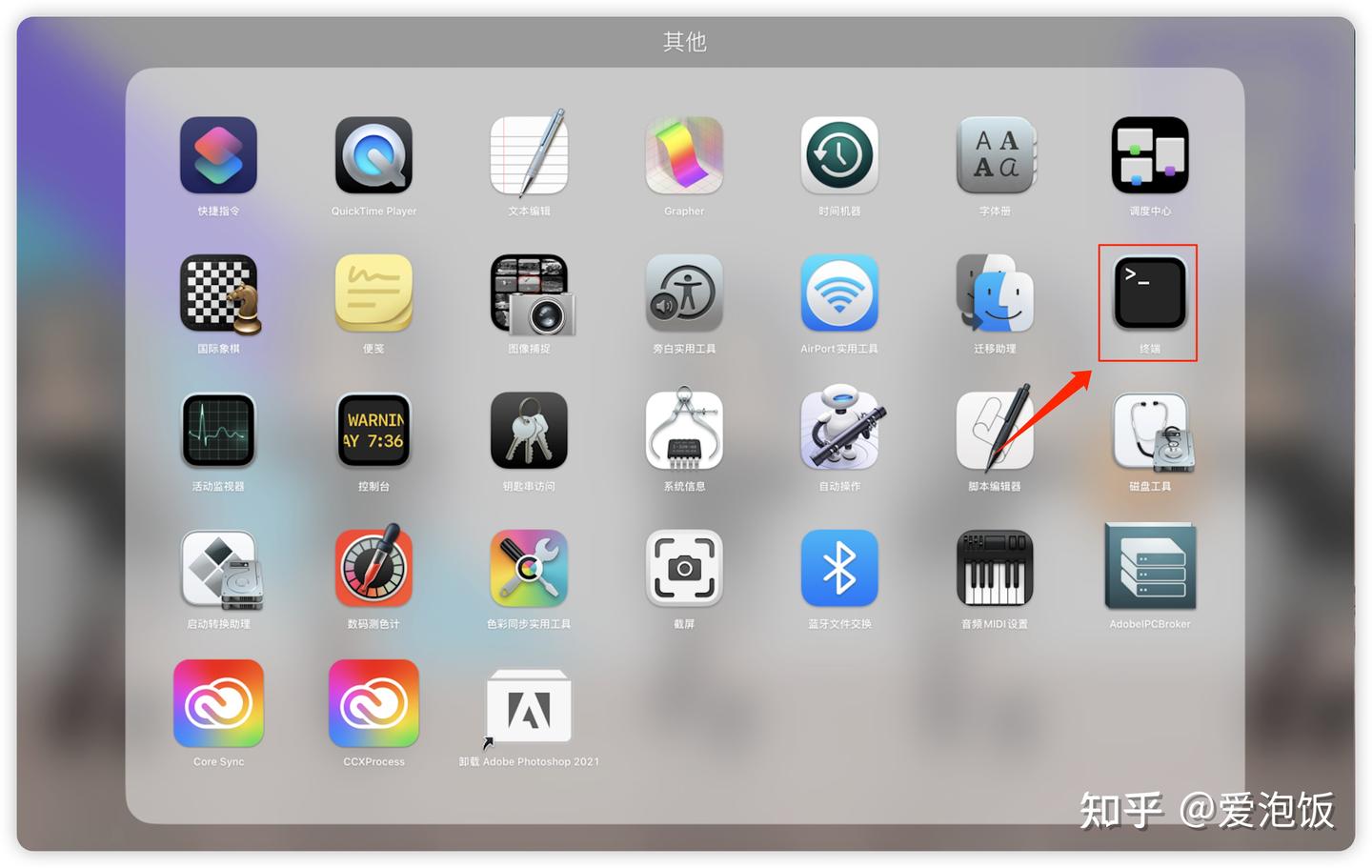
1. 打开「启动台 > 其它 > 终端」。
📸
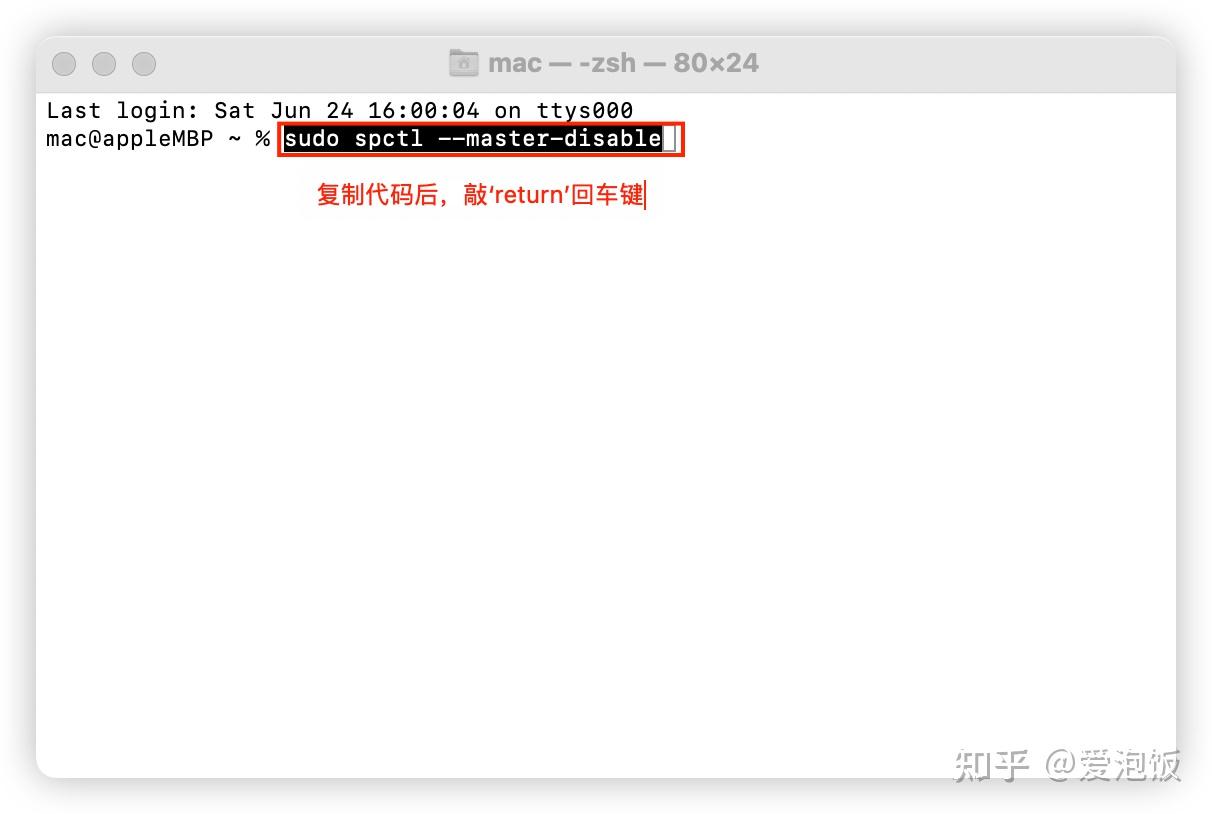
2. 在终端中输入以下代码 sudo spctl --master-disable 后在键盘上按【Enter】键(建议复制代码,因为涉及到空格)。
sudo spctl --master-disable
📸
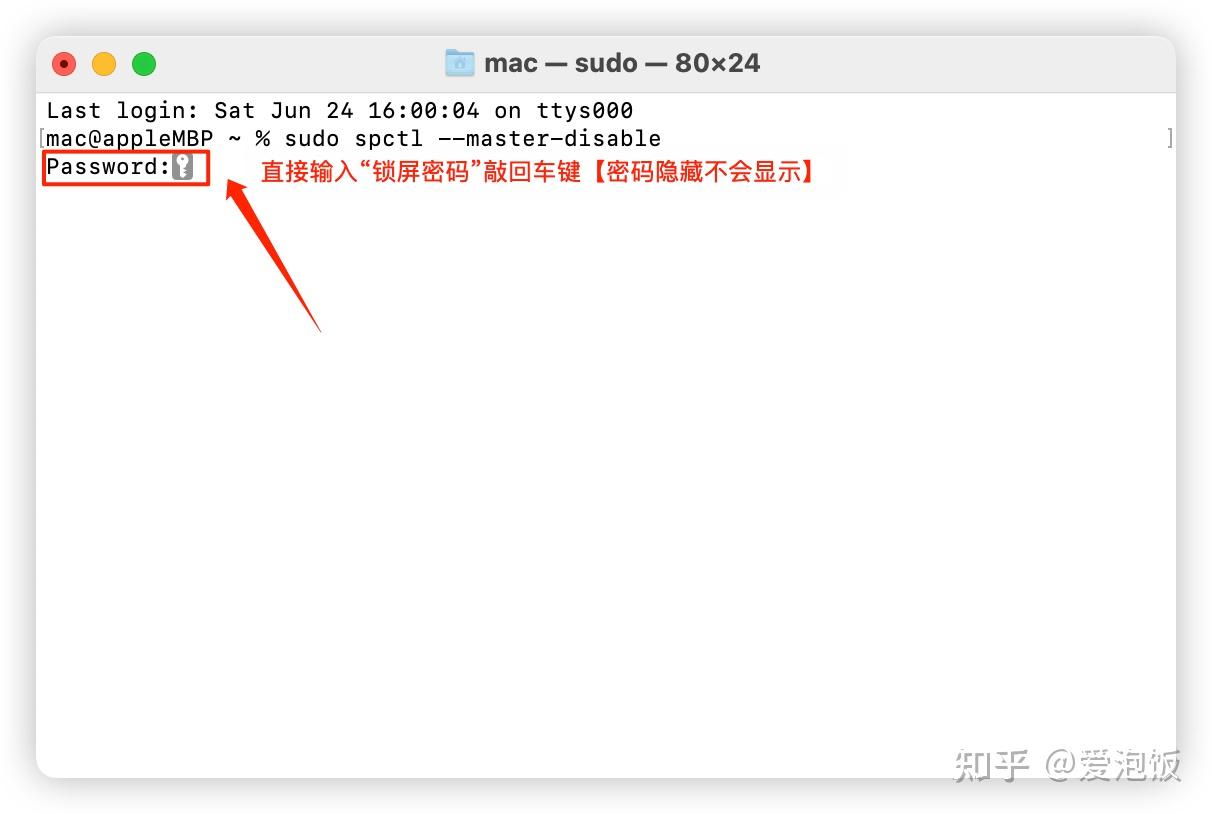
3. 点击下图「小锁」输入电脑密码(密码输入不可见,不会有任何提示),输入完密码后在键盘上按【Enter】键。
如果提示
sorry就说明开机密码错误,重新输入。
📸
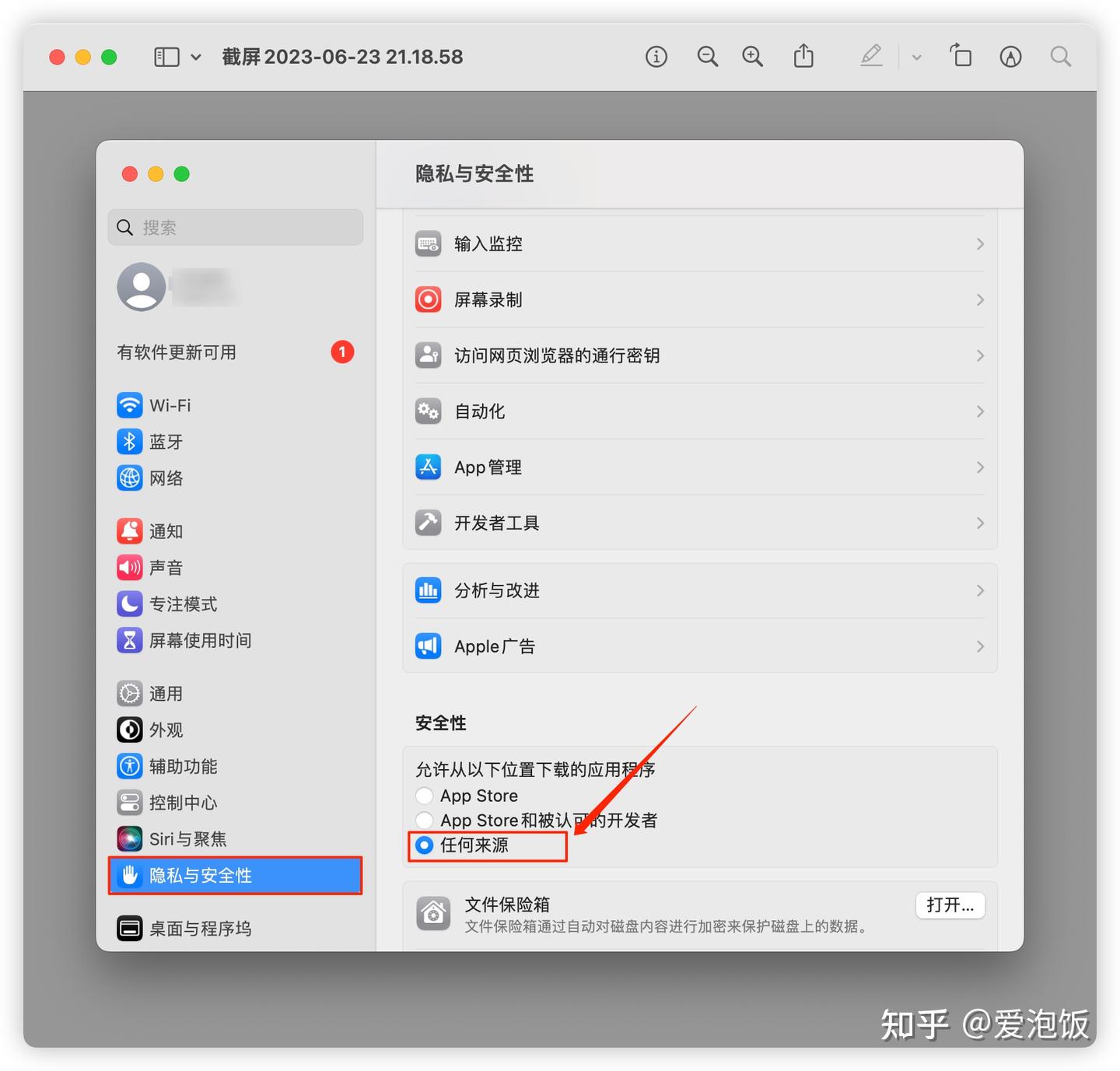
4. 打开 「系统设置 > 隐私与安全性」,查看是否有 「任何来源」 的选项。
若您是 13 以下系统,可打开「系统偏好设置 > 安全性与隐私 > 通用」选项卡,查看是否有 「任何来源」 的选项。
📸
5. Mac 已可以安装第三方平台软件
6. 去除应用的安全隔离属性来允许运行第三方软件
打开 终端 执行如下命令(如提示输入密码,操作与上方相同):
sudo xattr -dr com.apple.quarantine <软件路径>
软件路径如果不知道该如何输入,输入
sudo xattr -rd com.apple.quarantine(这里有个空格)后,将 App 直接拖拽到后面,然后回车。
例如:
v2rayn:
sudo xattr -dr com.apple.quarantine /Applications/V2rayN.app
Mac:
sudo xattr -dr com.apple.quarantine /Applications/AppsConnect\ Mac.app
操作完成后即可运行第三方软件。